
提示:如果您同时使用 Microsoft Word 和 Google Docs,可能对 Microsoft Word 和 Google Docs 兼容性信息 感兴趣。
安装插件
个人电脑安装
像安装其他插件一样安装 MathType 插件。从"扩展程序"菜单中选择"获取插件",搜索 MathType 并点击"安装"。或者,直接访问 Google Workspace Marketplace 中的 MathType 页面,点击"安装"。
当您看到"准备安装"弹窗提示 MathType 需要您的权限才能运行时,点击"继续"。您需要使用 Google 账户登录并授权 MathType 访问您的文档和演示文稿。点击"允许"后,MathType 即可使用。
为整个域安装
如果您要为整个域安装 MathType 插件,需要完成两个步骤:
- 按照 Google 支持页面上的 Marketplace 应用安装步骤 操作。
- 发送邮件至 support@wiris.com,告知您安装插件的域名以及 MathType 产品密钥。
注意:如果您看到"无法安装"的消息,说明您的用户属于教育域,除非插件在白名单中,否则不允许安装。请参阅 Google 支持 了解如何由域管理员配置。
许可证激活
使用 MathType for Google 需要订阅。个人用户或教育机构可以在 WIRIS 商店 购买订阅。如需企业订阅,请 联系我们。
30 天免费试用
首次安装 MathType for Google 插件时,我们提供 30 天免费试用,让您体验所有功能。试用期结束后,您需要 购买订阅 才能继续使用。
登录
首次打开 MathType for Google 插件时(有时后续也需要),您必须登录。您可以使用:
- 您在 Google 中已使用的同一 Google 账户
- 其他 Google 账户
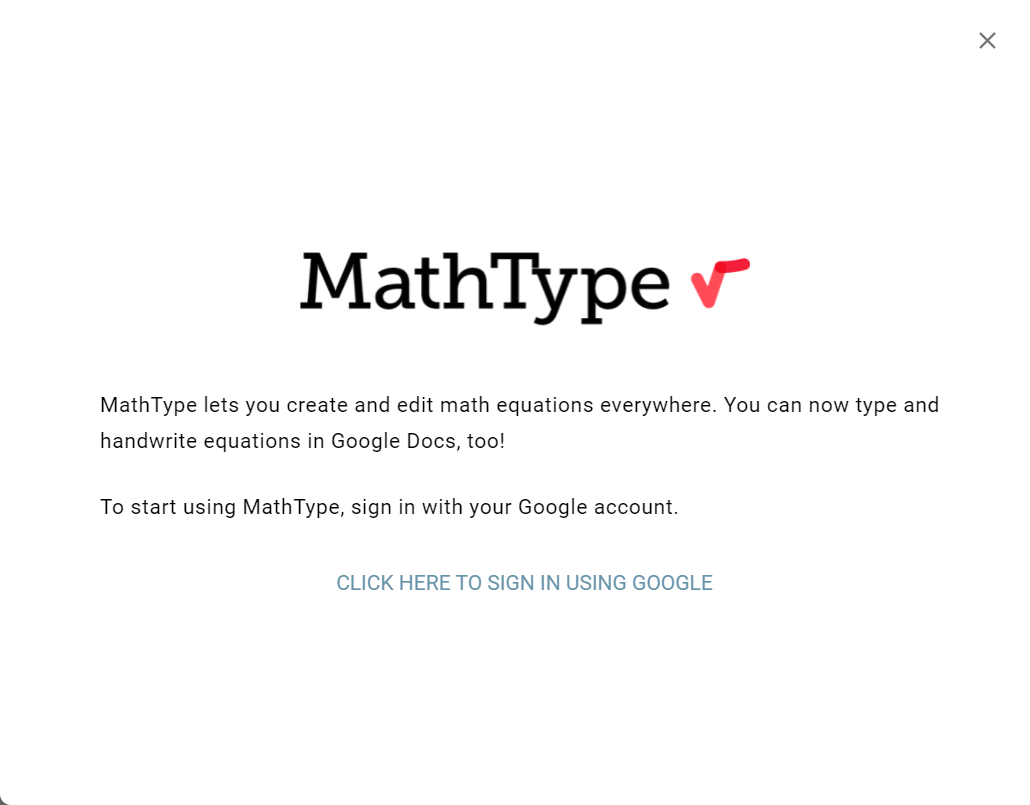
登录后,您将被重定向到一个显示"登录成功,请关闭此屏幕继续"的页面。关闭此窗口后,即可使用 MathType for Google。
激活方式
使用购买时的账户登录
安装插件后,最简单的方式是使用购买时的同一 Google 账户登录。这样您就可以自动在 Google 文档中使用 MathType。
使用社区订阅的邮箱登录
如果您的邮箱属于社区订阅,也可以激活 MathType。这适用于大多数拥有社区订阅的教育机构和企业。如果您遇到问题,请联系您所在机构的管理员或 IT 部门。
使用未关联订阅的邮箱登录
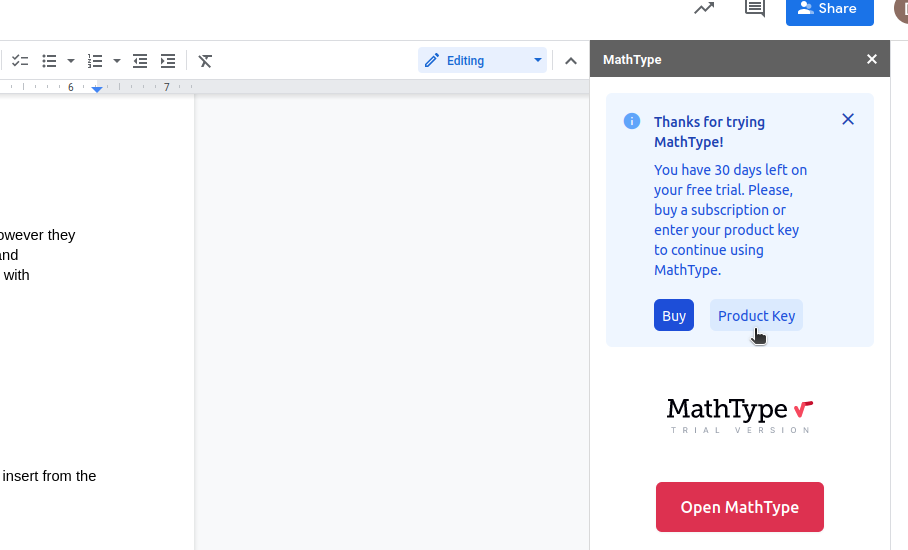
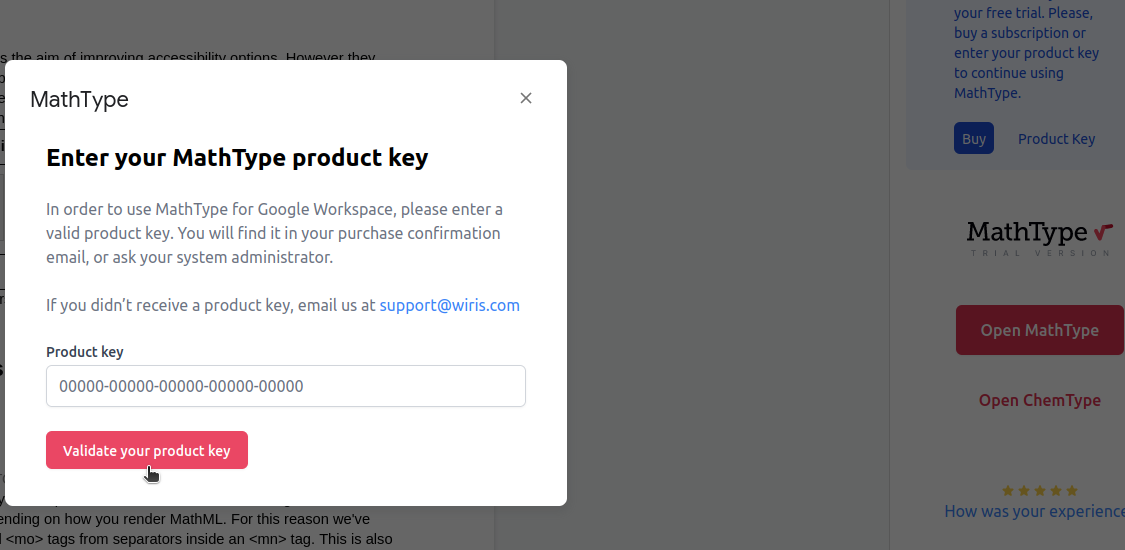
如果您想使用与购买时不同的 Google 账户,您需要在购买过程中或从您的机构获得产品密钥。按照打开插件时显示的说明操作即可。
添加公式
注意:如果您的浏览器配置为阻止 Cookie/网站数据,MathType 编辑器可能显示为空白或无法正常打开。请在浏览器设置中停用"阻止第三方 Cookie 和网站数据"选项,以确保 MathType 正常运行。
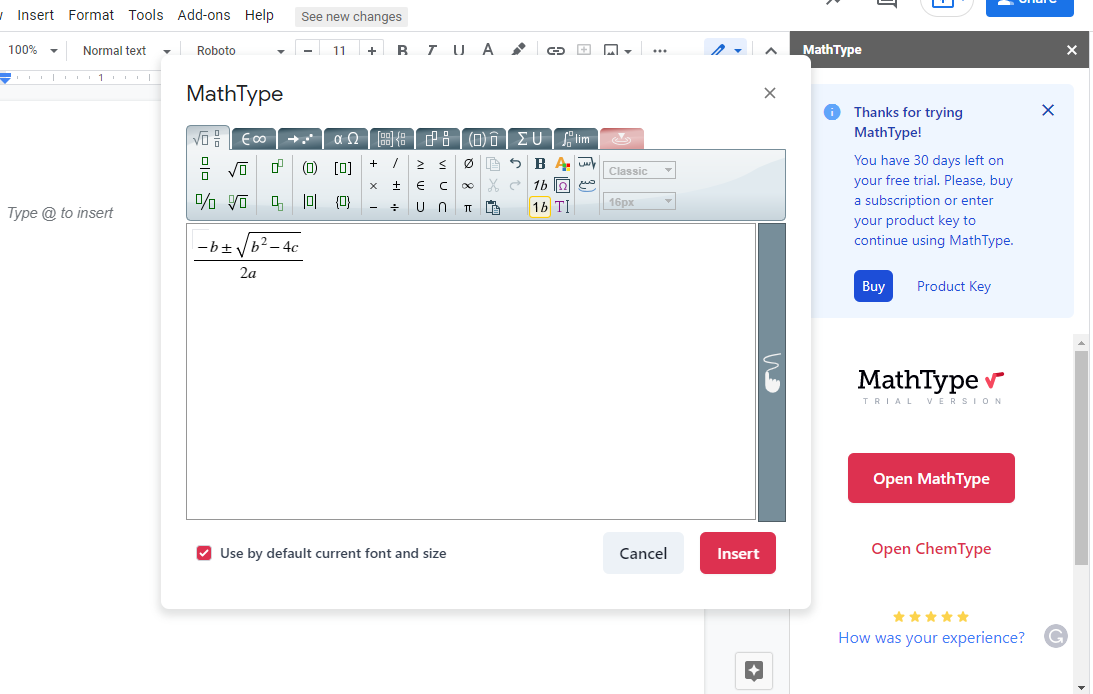
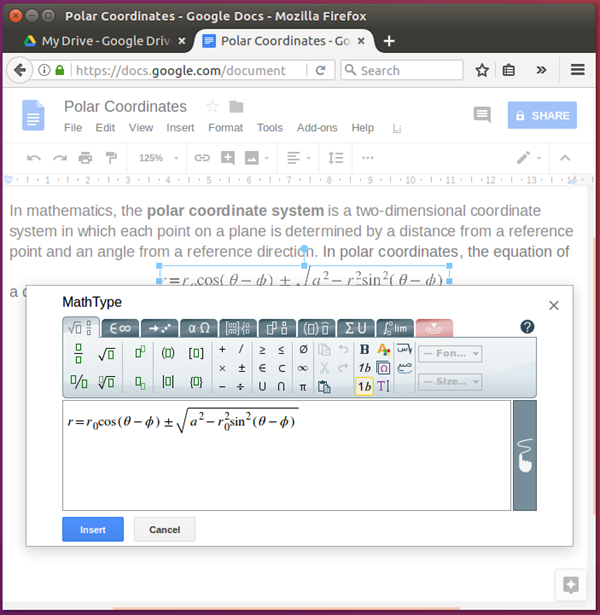
- 在"扩展程序"选项卡中点击 MathType。右侧会出现任务窗格,点击"打开 MathType"或"打开 ChemType",编辑器将加载。
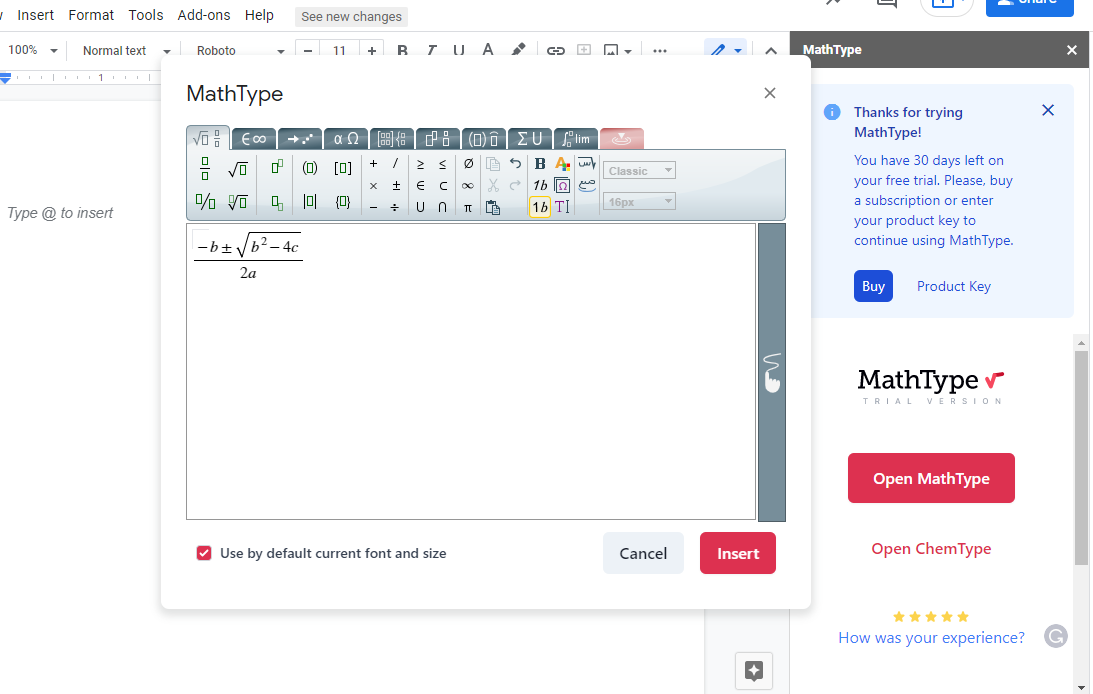
- MathType 编辑器打开后,创建公式并点击 插入 将公式插入文档。
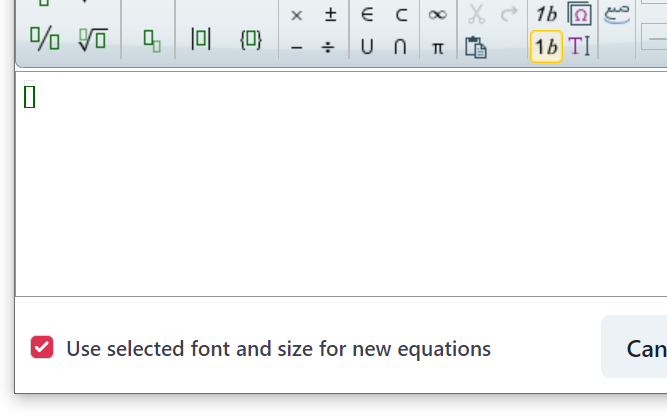
- 在编辑器窗口底部,您可以设置新公式的默认字体和大小。
您可以在 Google Docs 和 Google Slides 之间复制粘贴使用 MathType 创建的公式。复制到新环境后,您可以使用 MathType 编辑该公式。
关于行内公式:您会注意到行内公式(即作为文本句子一部分的公式)与文本的垂直对齐不正确,它们的位置比正常情况偏高。这是由于 Google Docs 的限制。未来如果 Google 改变此行为以允许对象(如公式)的垂直定位,MathType 将能够更好地对齐其公式。
表格中的公式
在表格中使用插件时,您可能会遇到以下错误:"无效选择:请仅选择单个表格单元格。"
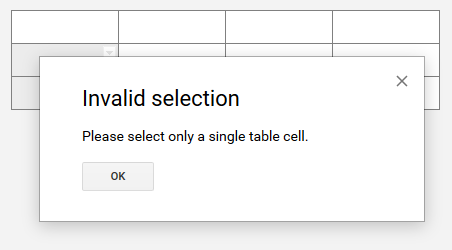
这是因为您选择了多个表格单元格或行,或者您的选择超出了表格范围。这使得无法找到确定的位置来插入公式。为避免此消息,请仅选择单个表格单元格,或将光标放置在您希望插入公式的确切位置。
手写输入
如果您愿意,可以通过手写方式输入公式。
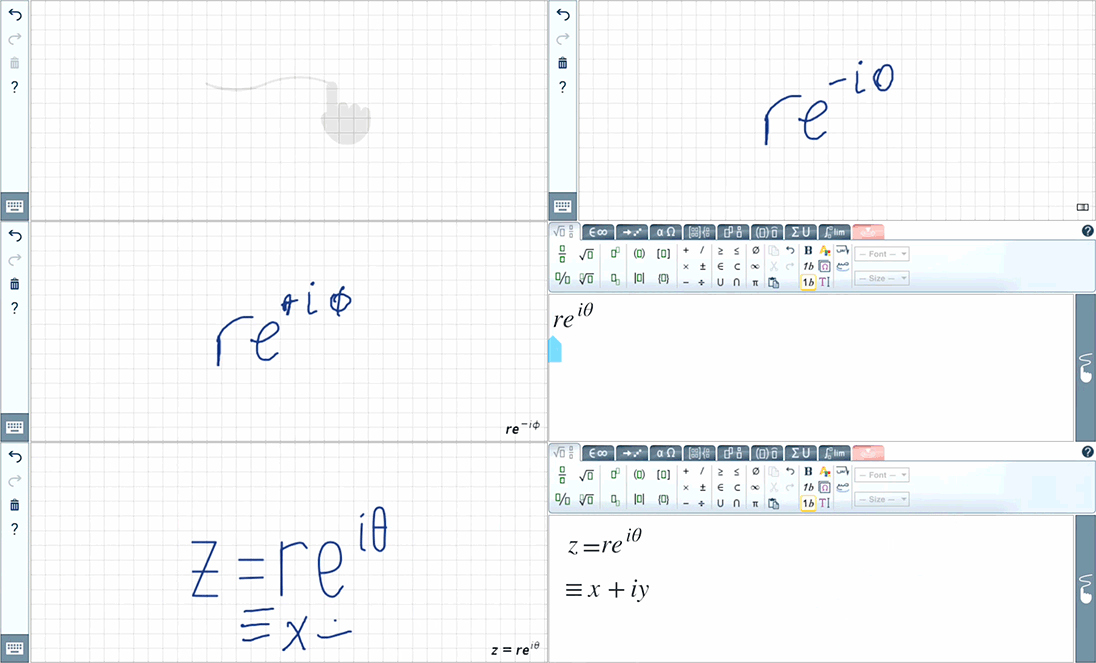
要从"经典"输入切换到手写输入,请点击 MathType 窗口右侧的手写图标。
- 使用手指、触控笔或任何您习惯的设备书写公式。
- 书写时,MathType 会在右下角持续更新公式预览。
- 要进行更正,在需要更正的部分上涂抹。当它变红时,停止涂抹,MathType 将清除该部分。
- 您可以随时切换到经典输入,通过键盘和点击 MathType 界面中的项目继续编辑。
- 准备好插入公式时,无论处于哪种输入模式,都可以点击 插入。
编辑公式
- 选择要编辑的公式。
- 点击右侧任务窗格中的"打开 MathType"按钮,公式将在 MathType 编辑器中打开。
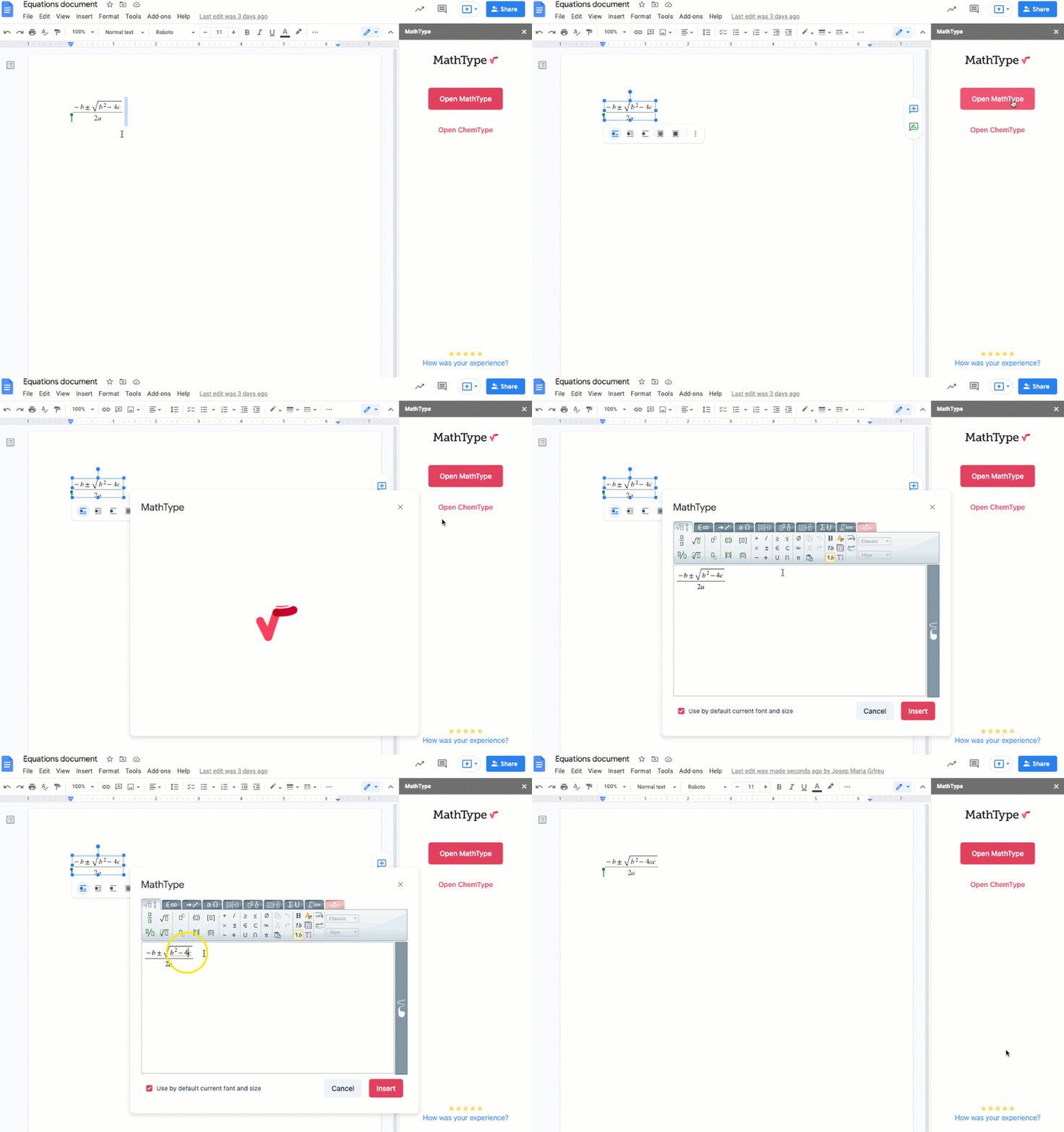
关于公式大小限制:Google 处理公式的方式要求对每个公式的大小有限制。如果您在插入新公式或编辑现有公式时遇到错误,可能是由于公式的大小。如果是小公式仍然出错,请 联系我们,我们会尽力帮助。如果是大公式,请尝试将其分解为两三个较小的公式,看看是否能消除错误。
MathML 和 LaTeX
调试窗口
Google MathType 插件集成了工具,允许您查看表示公式的代码。这些调试窗口专为高级用户设计,也有助于向 MathType 支持团队报告问题。
MathML
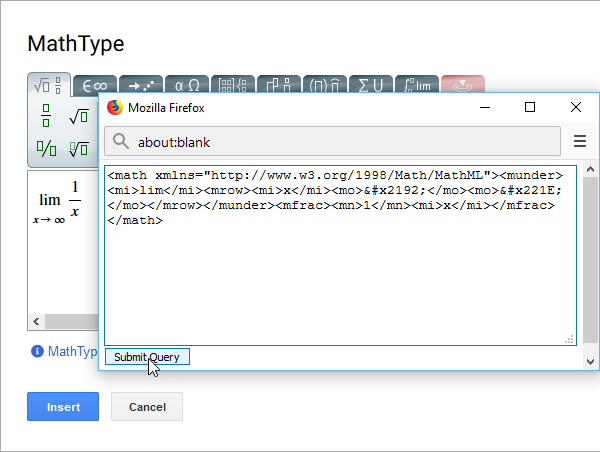
您可以使用组合键 Ctrl+Shift+X(Mac 上相同)打开此窗口。您可以使用此调试窗口通过直接编辑窗口中的 MathML 来编辑公式,或从其他文档粘贴 MathML。要提交更改,请点击"提交查询"按钮,您将立即在 MathType 编辑窗口中看到更改。
LaTeX
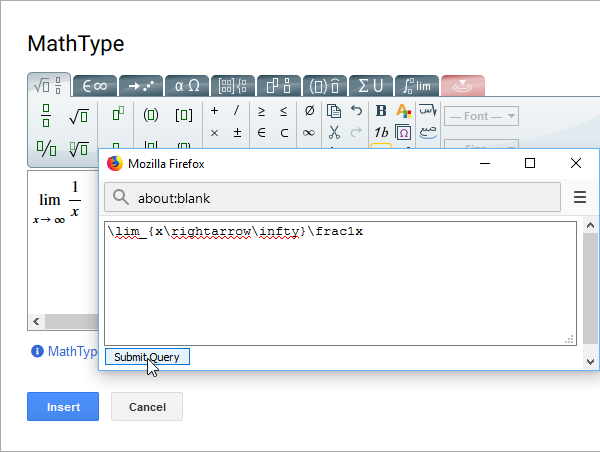
您可以使用组合键 Ctrl+Shift+L(Mac 上相同)打开此窗口。您可以使用此调试窗口通过直接编辑窗口中的 LaTeX 来编辑公式,或从其他文档粘贴 LaTeX。要提交更改,请点击"提交查询"按钮,您将立即在 MathType 编辑窗口中看到更改。
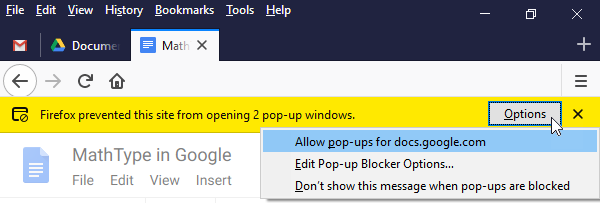
提示:您的浏览器可能会显示弹出窗口被阻止的警告。如果弹出窗口被阻止,则无法按此处所述使用 MathML 或 LaTeX。如果发生这种情况,可以在浏览器选项中允许弹出窗口。
无障碍功能
当您向 Google 添加公式时,MathType 会配置公式使其可被屏幕阅读器和其他辅助技术(AT)读取。

ChemType
ChemType 是 MathType 中用于创建化学符号的改进用户体验。它包含一个个性化工具栏,带有专门的化学按钮,用于编辑您的无机化学公式。

系统要求
MathType for Google Workspace 的系统要求非常简单:如果您的计算机和浏览器能够运行 Google Drive 应用程序(特别是 Google Docs 文字处理器),那么它就可以运行 MathType for Google Workspace 插件。
注意:Android 和 iOS 中的 Google Docs 和 Google Slides 应用程序不支持插件。一旦 Google 提供插件技术,MathType 将在平板电脑和智能手机应用程序中可用。