
支持的平台
当前 MathType 插件支持以下平台:

- Word on Windows (Microsoft 365)
- Word on macOS (Microsoft 365)
- Word 网页版
- Word on iPad
- Word 2019 或更高版本 (Mac: Mojave 至 Monterey)
- Word 2021 (Windows 10/11)

- PowerPoint on Windows (Microsoft 365)
- PowerPoint on macOS (Microsoft 365)
- PowerPoint 网页版
- PowerPoint on iPad
- PowerPoint 2019 或更高版本 (Mac: Mojave 至 Monterey)
- PowerPoint 2021 (Windows 10/11)
注意:Word 版本在 v16.0.11629 至 v16.0.13628 之间可能需要安装 WebView2 才能使用 MathType 插件。请访问 此页面 下载安装。
在 Microsoft 365 中安装 MathType 插件
安装插件后,您将同时获得 MathType 和 ChemType,无需分别安装。
- 在 插入 选项卡中,根据您的系统配置,点击 加载项,然后点击 应用商店,或者点击 获取加载项 来浏览可用的插件。
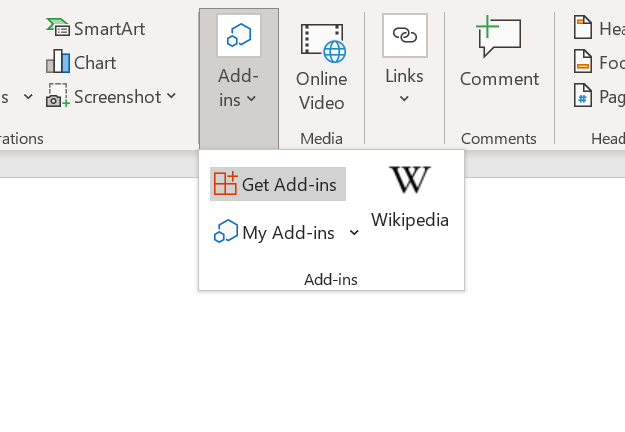
- 在搜索窗口中输入 mathtype(不区分大小写),然后按 Enter 键搜索。
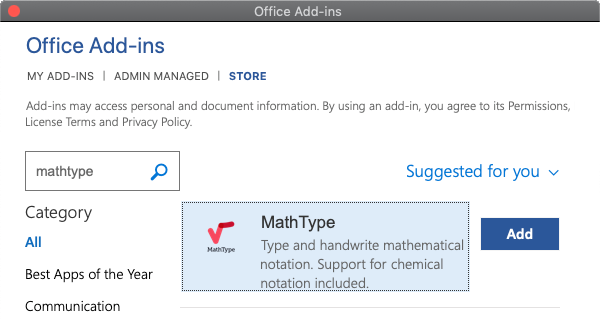
- 点击描述可以查看更多关于插件的信息。点击 添加 即可安装插件。
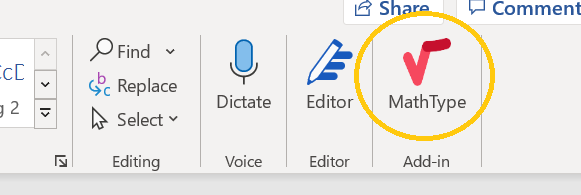
- 安装完成后,您可以在功能区 Home 选项卡的右侧看到 MathType 按钮:
许可证激活
使用 MathType 需要订阅。个人用户或教育机构可以在 WIRIS 商店 购买订阅。如需企业订阅,请 联系我们。
30 天免费试用
首次安装 MathType 插件时,我们提供 30 天免费试用,让您体验所有功能。试用期结束后,您需要 购买订阅 才能继续使用。
注意:MathType 订阅在 Microsoft 365 插件和 Google Workspace 插件之间通用。试用期在两个平台同时生效,一旦在其中一个平台开始试用,另一个平台的倒计时也会同步。
登录
如果您使用 Safari 在 Microsoft Word 或 PowerPoint Online 中登录 MathType,需要调整 Safari 的隐私设置。请前往 Safari 设置的隐私部分,取消勾选"阻止跨站跟踪"选项。
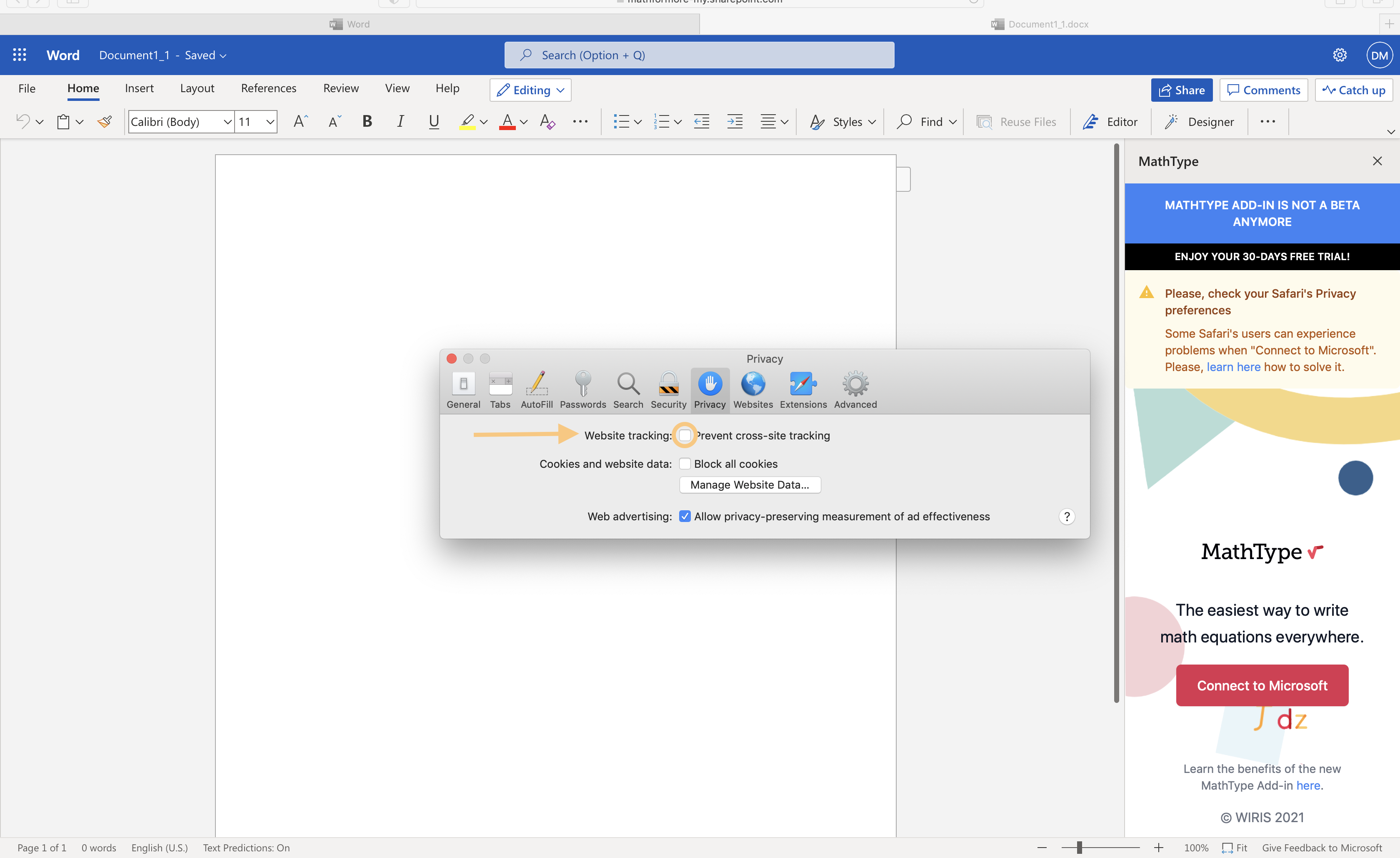
首次打开 MathType 插件时(有时后续也需要),您必须登录。您可以使用:
- 您在 Word 和 PowerPoint 中已使用的 Microsoft 账户
- 其他 Microsoft 账户
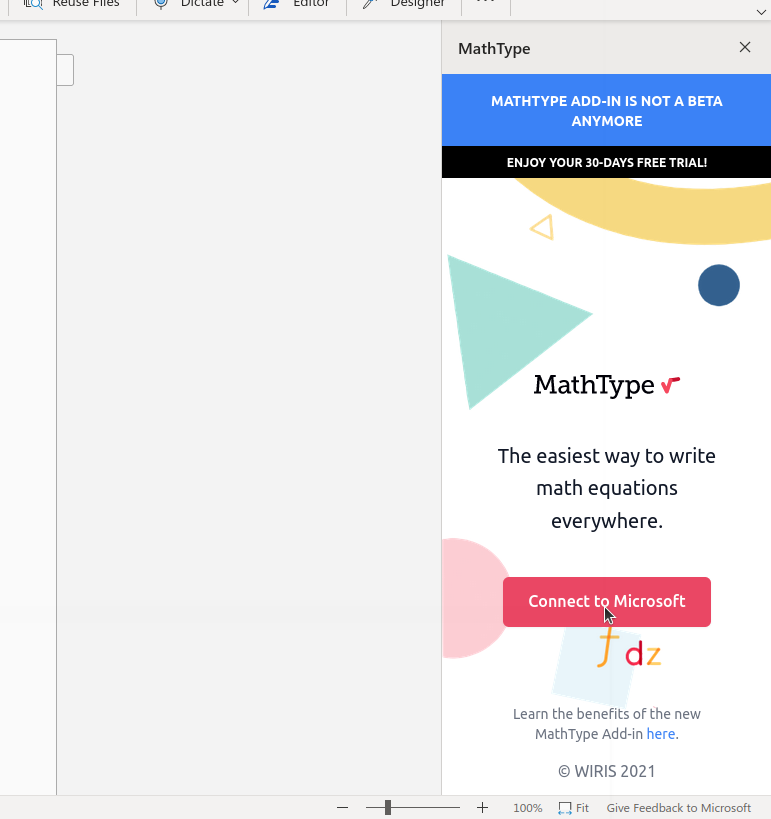
激活方式
使用购买时的账户登录
安装插件后,最简单的方式是使用购买时的电子邮件账户登录。这样您就可以自动在 Word 和 PowerPoint 文档中使用 MathType。
使用社区订阅的邮箱登录
如果您的邮箱属于社区订阅,也可以激活 MathType。这适用于大多数拥有社区订阅的教育机构和企业。如果您遇到问题,请联系您所在机构的管理员或 IT 部门。
使用未关联订阅的邮箱登录
如果您想使用与购买时不同的邮箱账户,您需要在购买过程中或从您的机构获得产品密钥。按照打开插件时显示的说明操作即可。
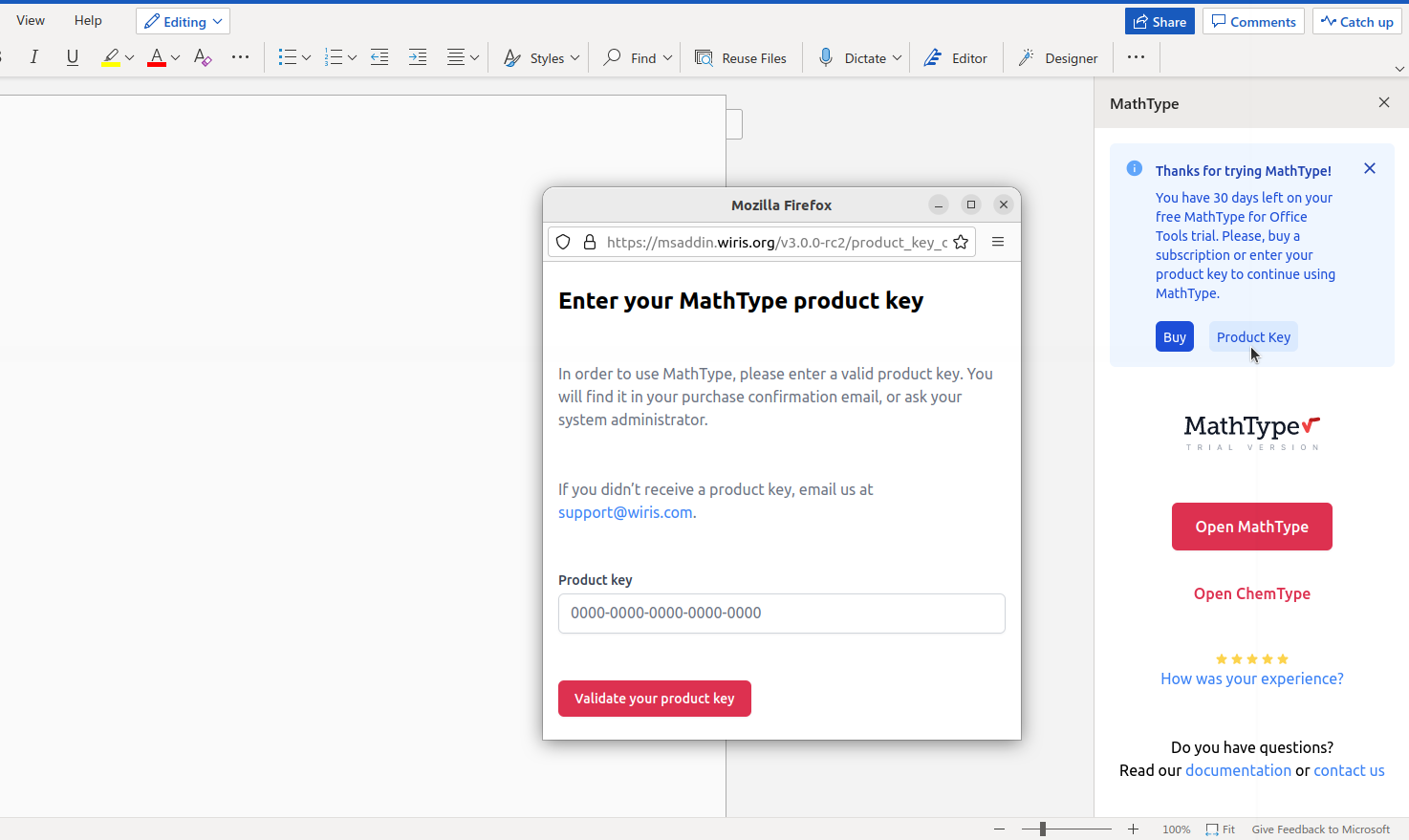
在 Word 中使用

添加公式
- 在 Home 选项卡中,点击 MathType 图标。右侧会出现任务窗格,点击"打开 MathType"或"打开 ChemType",编辑器将加载。
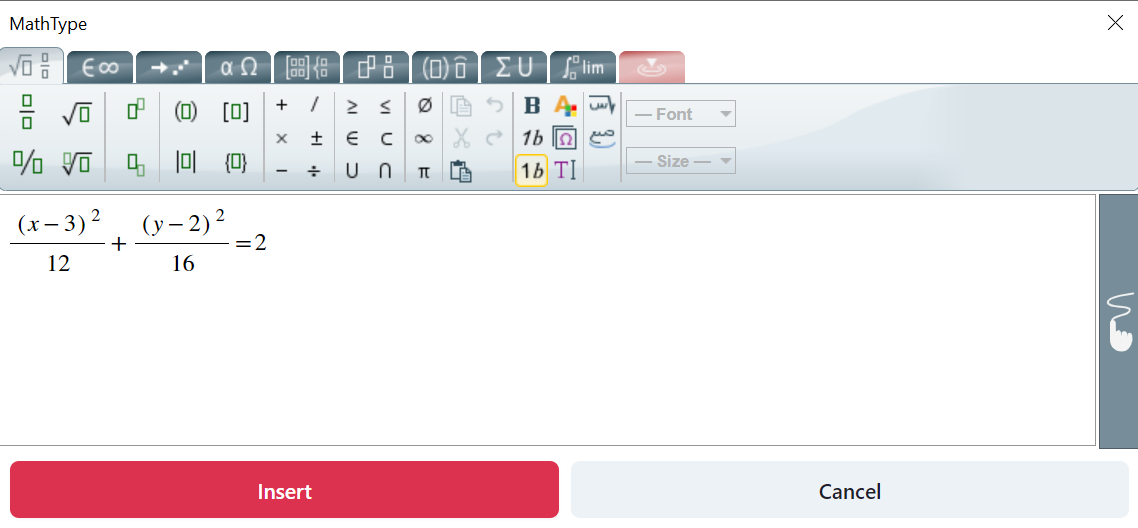
- MathType 编辑器打开后,创建公式并点击 插入 将公式插入文档。
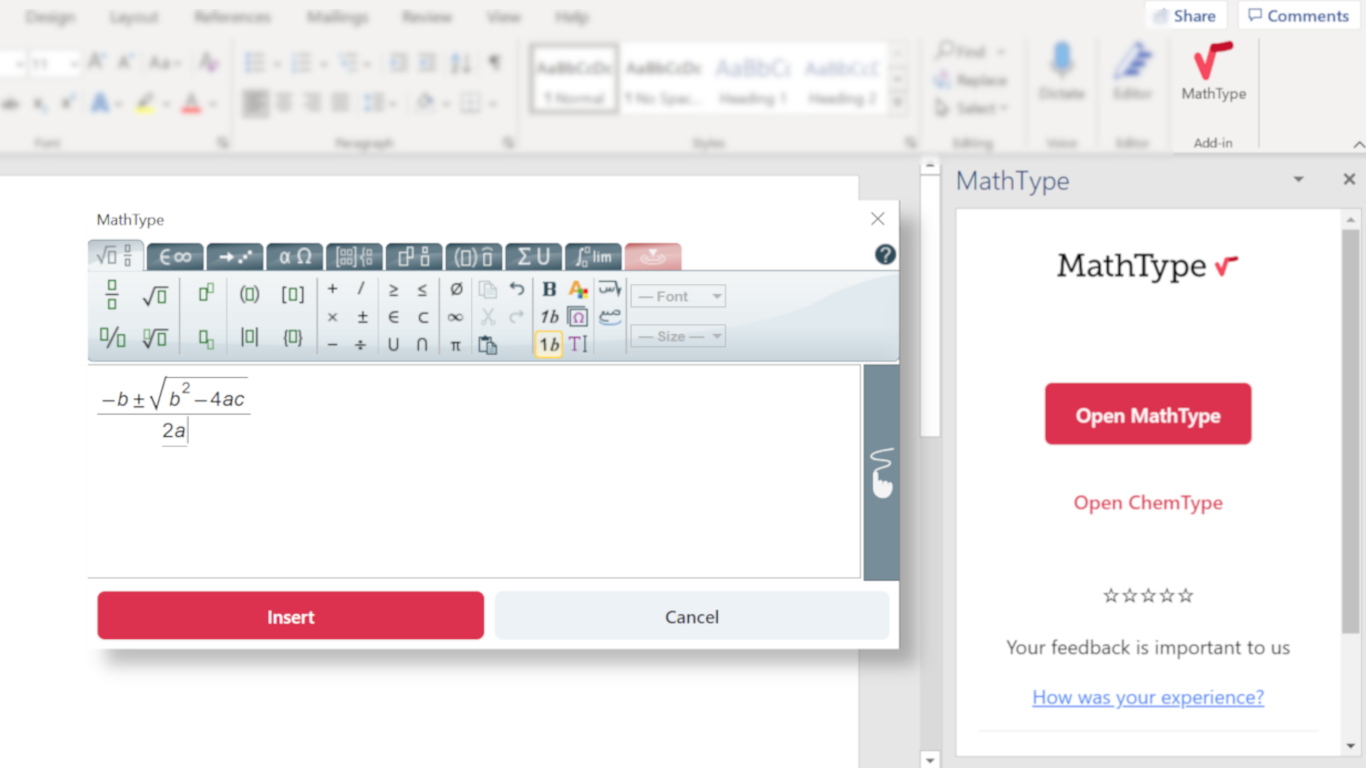
- 如果您更喜欢手写输入而不是点击操作,请参阅下一节。
- 在编辑器窗口底部,您可以设置新公式的默认字体和大小。
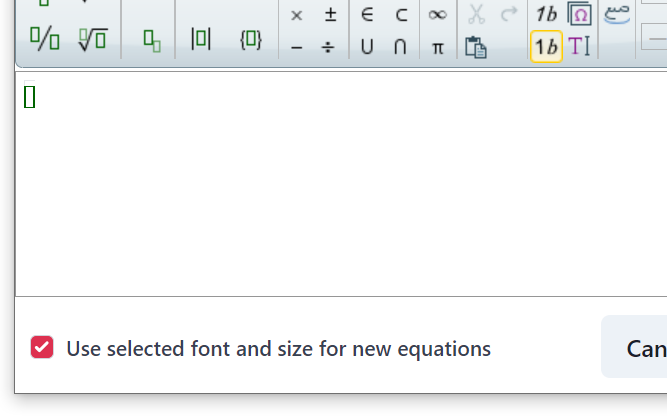
手写输入
如果您愿意,可以通过手写方式输入公式。
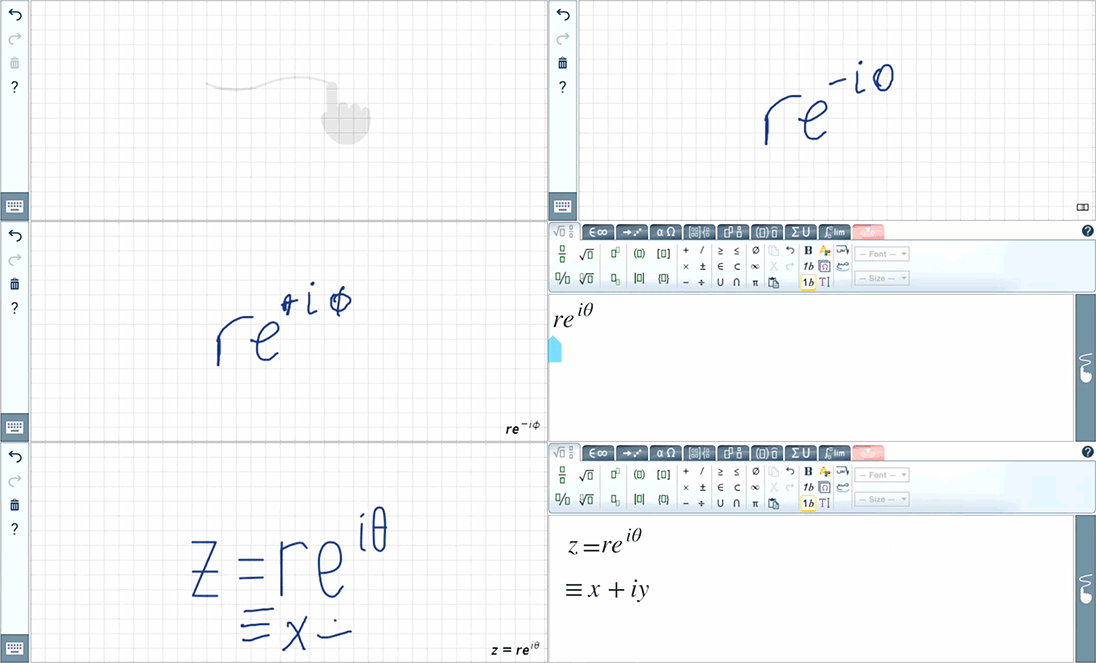
要从"经典"输入切换到手写输入,请点击 MathType 窗口右侧的  图标。
图标。
- 使用手指、触控笔或任何您习惯的设备书写公式。
- 书写时,MathType 会在右下角持续更新公式预览。
- 要进行更正,在需要更正的部分上涂抹。当它变红时,停止涂抹,MathType 将清除该部分。
- 您可以随时切换到经典输入,通过键盘和点击 MathType 界面中的项目继续编辑。
- 准备好插入公式时,无论处于哪种输入模式,都可以点击 插入。
编辑公式
- 选择要编辑的公式。
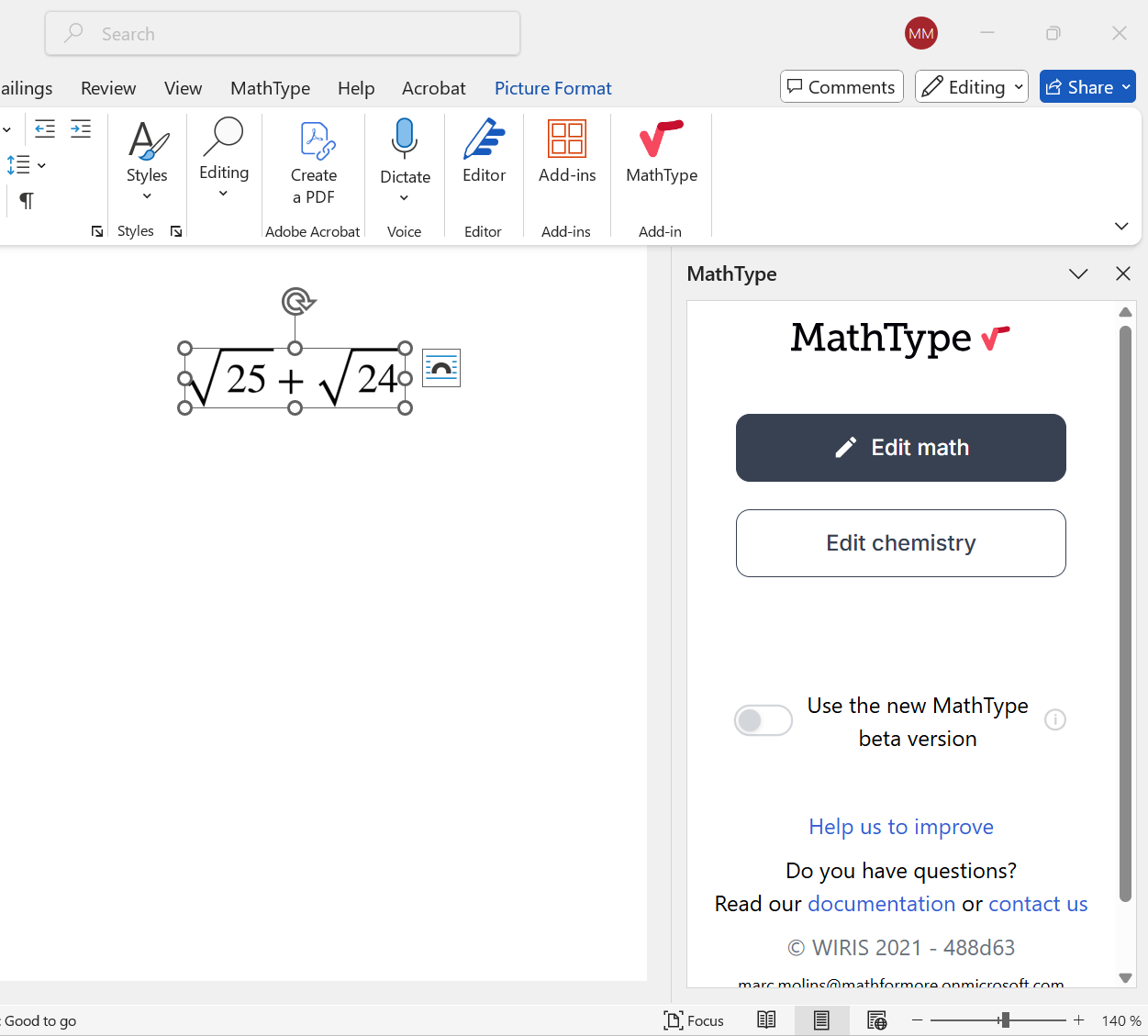
- 点击右侧任务窗格中的 编辑公式 按钮,公式将在 MathType 插件中打开。编辑完成后按"插入"将其重新插入文档。
获取 MathML
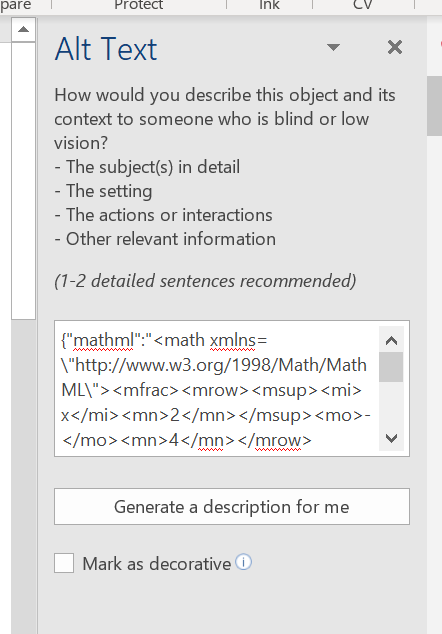
输入公式后,您可以通过打开替代文本面板获取相应的 MathML。右键点击图像并选择相应选项。请注意,修改替代文本窗格中的 MathML 不是编辑公式的方式。
体验全新 MathType
全新 MathType 现已开放抢先体验。此版本带来了 重大改进,包括:
- 全新现代设计 — 更简洁、更直观的界面,提供更好的用户体验。
- 更好的性能 — 编辑和插入公式时更快、更流畅。
- 改进的手写识别 — 手写输入转换为公式更准确、响应更快。
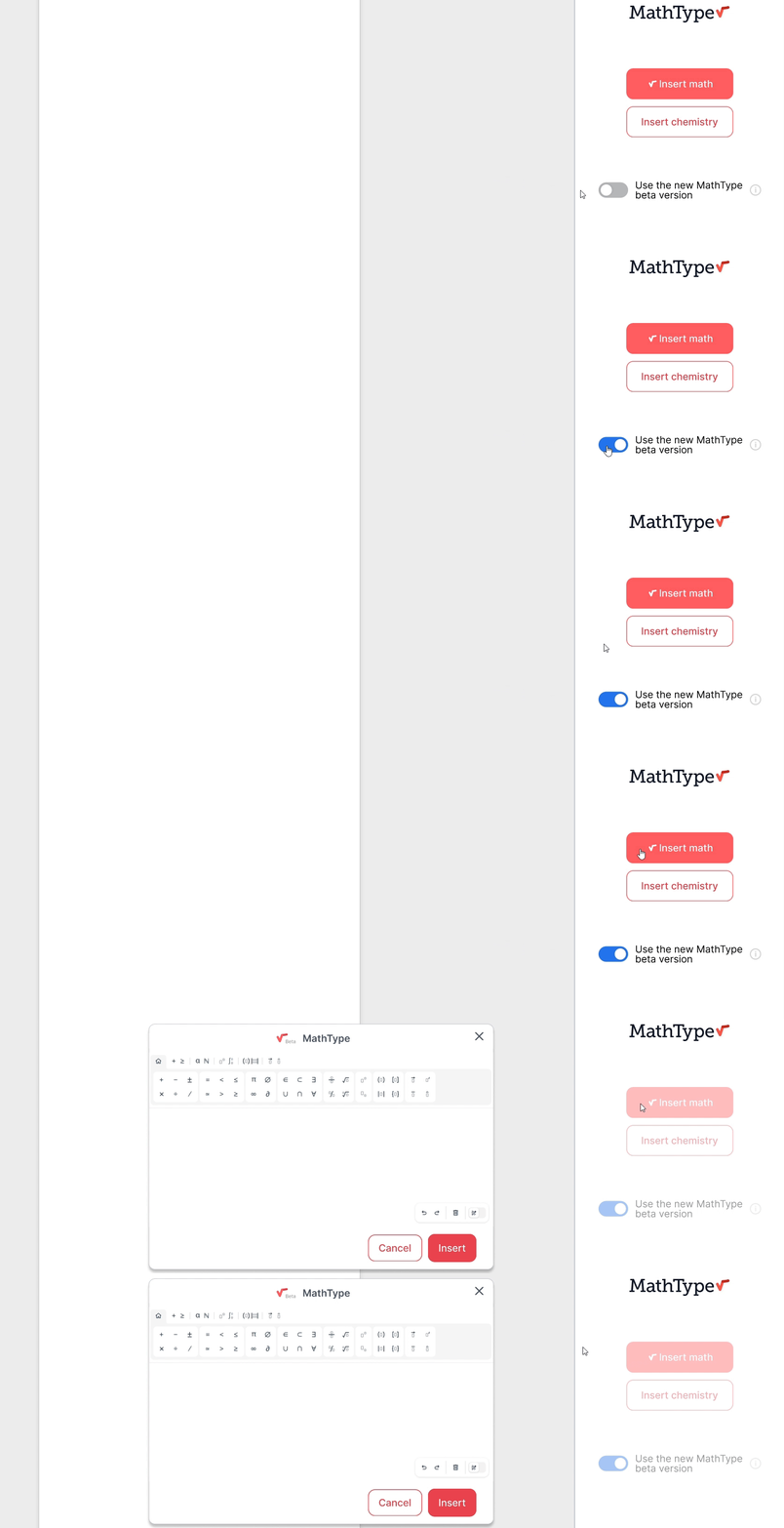
如何访问全新 MathType
要试用新编辑器,请按以下步骤操作:
- 在 Microsoft 365 中打开 MathType 插件。
- 在插件界面中 点击切换选项,邀请用户切换到新编辑器。
- 按照屏幕上的说明 激活新编辑器。
重要说明:
- 可选参与:切换到新 MathType 完全可选。当前版本保持不变。
- 可随时返回:如果激活了新 MathType 但想返回之前的版本,可以随时通过插件设置完成。
- 继续支持当前版本:现有 MathType 将继续获得支持。
- 无额外费用:访问新 MathType 包含在现有订阅中。
- 公式兼容:使用新 MathType 创建的所有公式与当前版本兼容。
在 PowerPoint 中使用

提示:MathType 支持 PowerPoint 网页版、桌面版和 iPad 版。如果您想将其用作独立应用程序,请参阅 MathType 对 Microsoft PowerPoint 的支持。
添加公式
- 在 Home 选项卡中,点击 MathType 图标。右侧会出现任务窗格,点击 插入数学公式 或 插入化学公式,编辑器将加载。
- MathType 编辑器打开后,创建公式并点击 插入公式 将其插入文档。
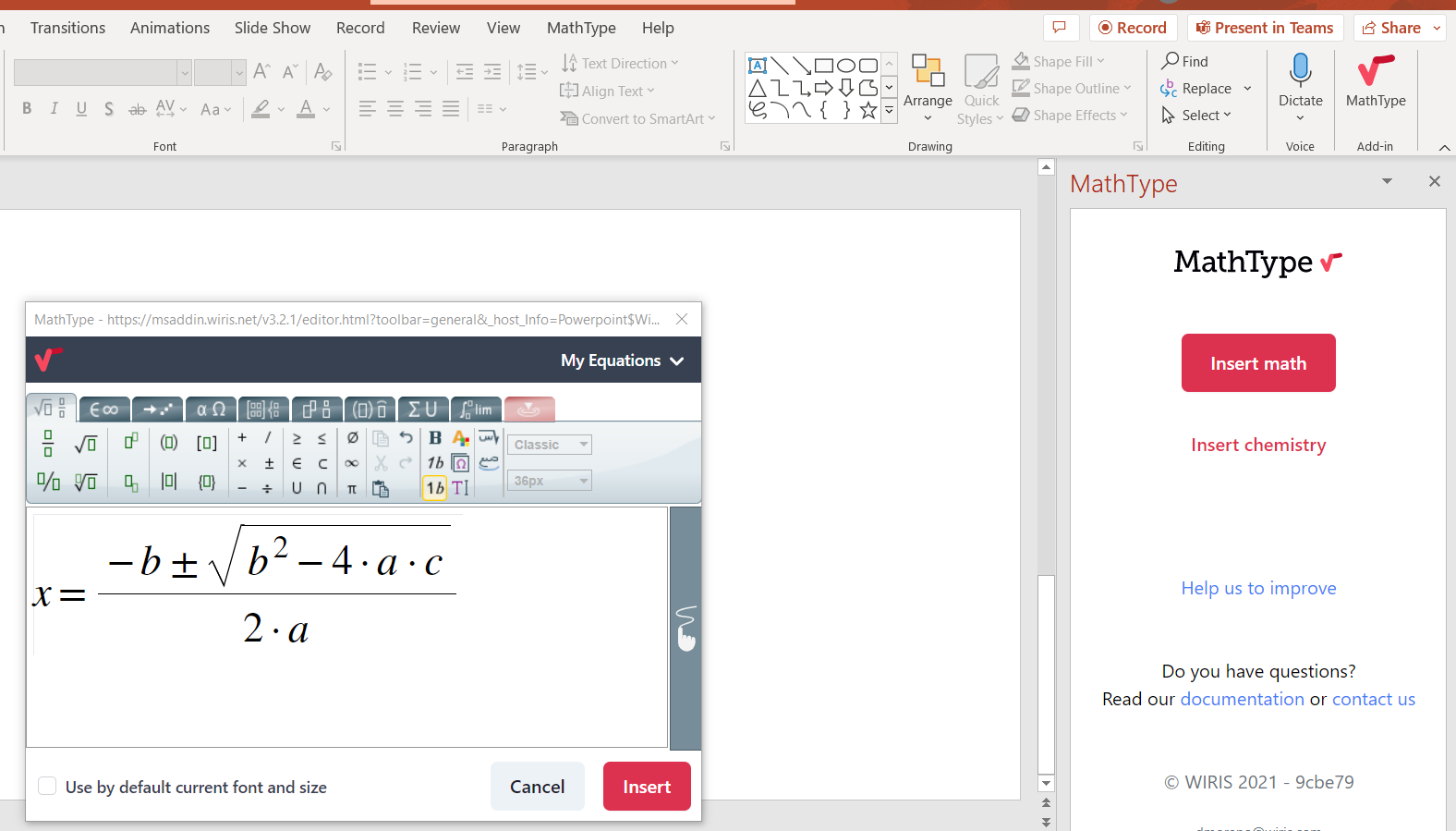
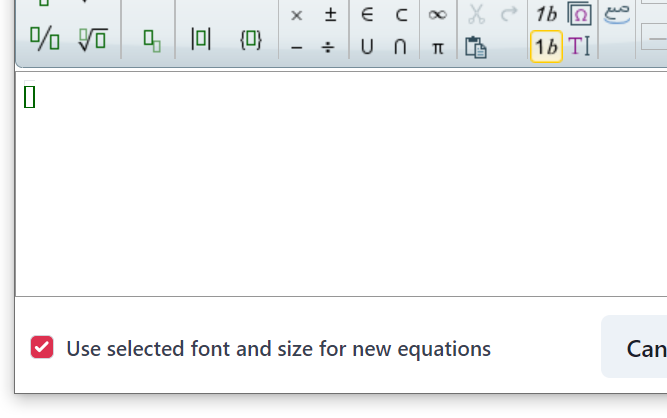
- 在编辑器窗口底部,您可以设置新公式的默认字体和大小。
手写输入
如果您愿意,可以通过手写方式输入公式。
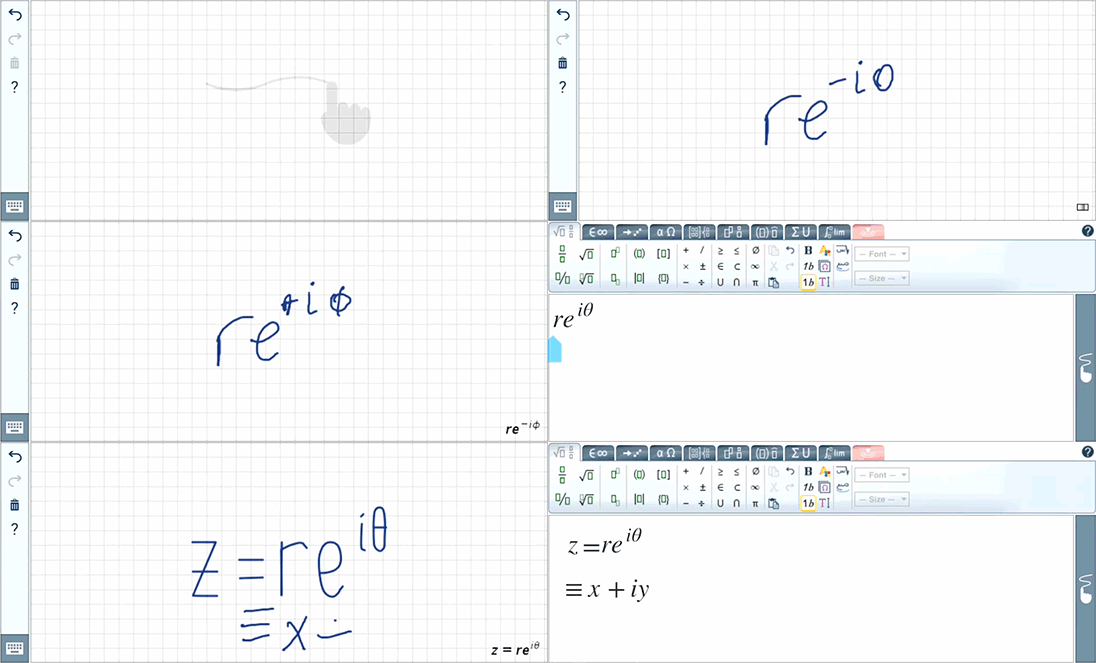
要从"经典"输入切换到手写输入,请点击 MathType 窗口右侧的  图标。
图标。
"我的公式"功能
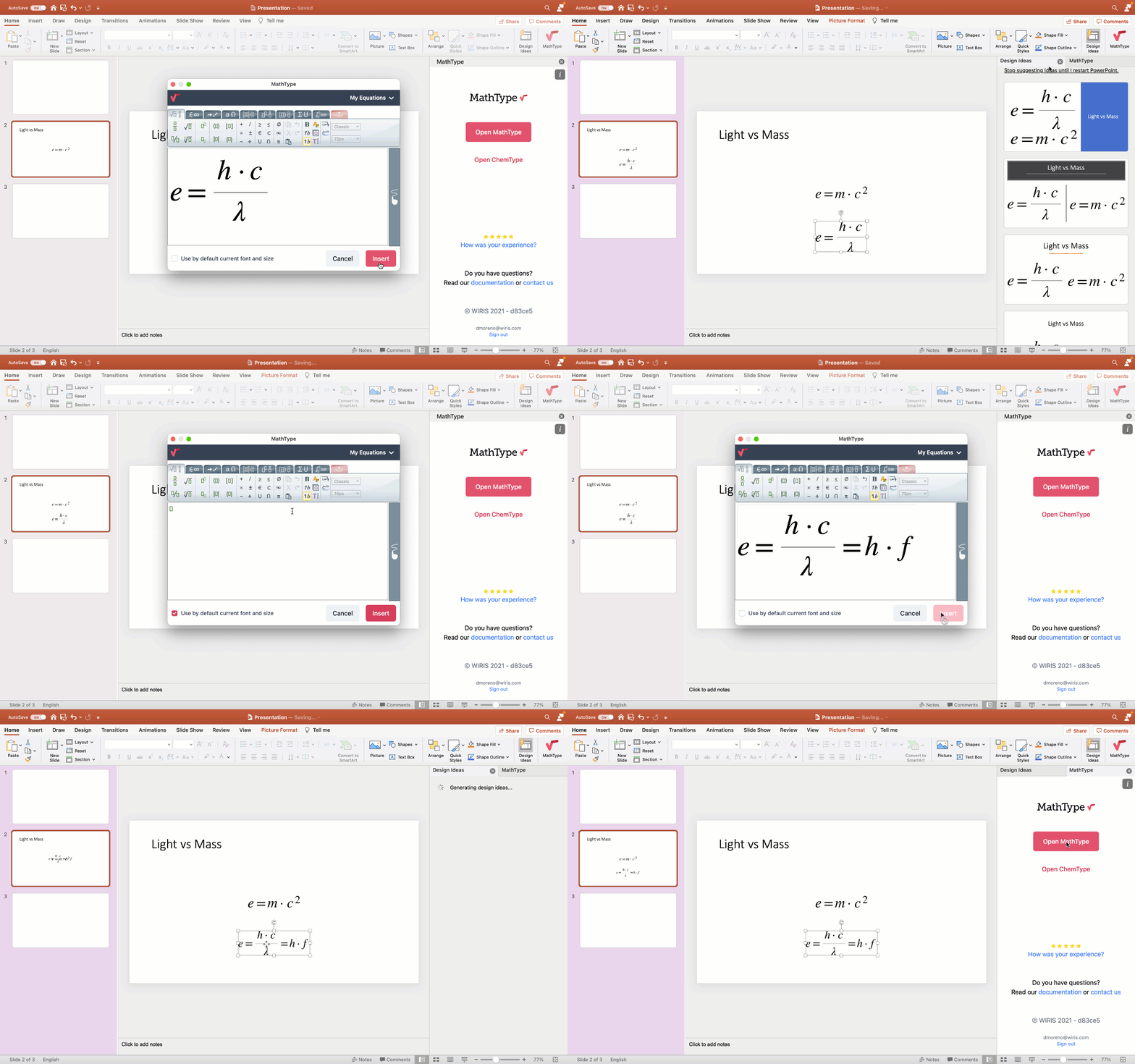
我的公式 选项卡是一个公式历史记录,存储您之前编写的所有公式,允许您编辑并将它们重新添加到演示文稿中。每次创建公式时,它都会被添加到列表中。
注意:没有样式更改的重复公式(具有完全相同的 MathML)不会被添加到列表中。
公式按创建日期降序排列,分为两个部分:
- 本幻灯片 部分仅包含当前幻灯片中的公式。
- 最近创建 部分包含最近编写的公式。
从"我的公式"编辑公式
- 首先,点击"我的公式"打开列表。
- 从列表中选择一个公式;它将显示在编辑区域,准备进行修改。
- 修改公式后,点击插入,它将再次添加到幻灯片中。
从"我的公式"中删除公式
您可以从"我的公式"列表中删除任何显示的公式。只需将鼠标悬停在列表中的任何公式上,就会出现一个垃圾桶图标。点击它,公式将从历史记录中删除。请注意,这不会从幻灯片中删除公式。
编辑公式
由于 PowerPoint API 的限制,无法像在 Word 中那样直接选择公式图像进行编辑。但是,您可以在"我的公式"下拉列表中选择之前编写的公式进行编辑。
Microsoft Office 365 Online
MathType 可用于 Word 和 PowerPoint Online。创建和编辑公式非常简单,只需点击插件下拉菜单中的 MathType 图标,然后点击任务窗格中的按钮打开编辑器。
PowerPoint 中"我的公式"的限制:由于 Microsoft Office 365 Online 的限制,MathType 插件无法在"我的公式"功能中列出上一会话的公式。这意味着您将无法恢复上一会话的公式进行编辑。一旦 PowerPoint 项目关闭,您的公式将被视为图像,下次打开时将无法在"我的公式"中编辑内容。
安装插件
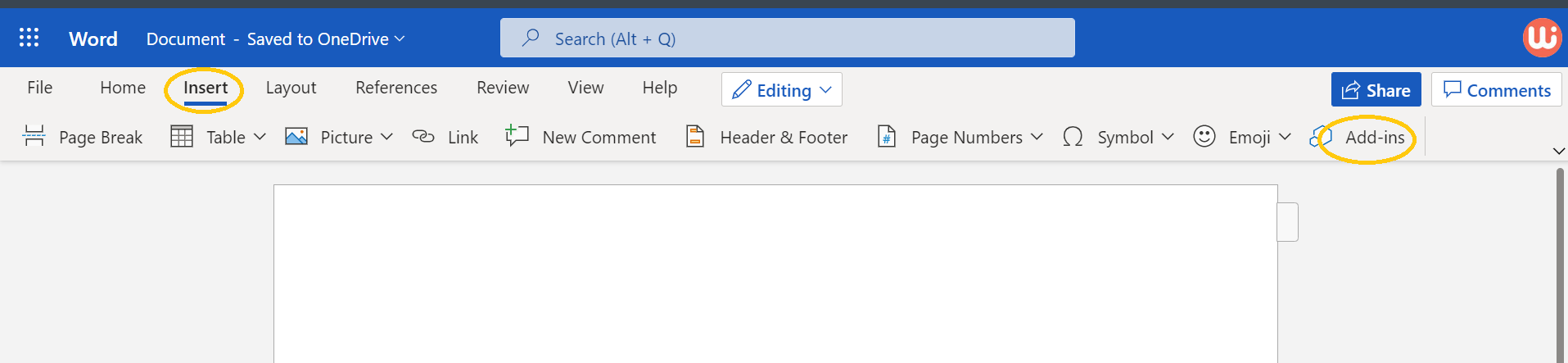
在"插入"选项卡中点击"Office 加载项"找到 MathType 插件,然后按照提示安装。安装后,您将在"插入"选项卡功能区右侧看到 MathType 按钮。
iPad 上的 Word 和 PowerPoint
MathType 可用于 iPad 上的 Word 和 PowerPoint。创建和编辑公式与电脑版本类似。只需从加载项下拉菜单中点击 MathType 图标,在任务窗格中选择 MathType 或 ChemType,然后开始编写。
系统要求
Word 和 PowerPoint 需要 iOS 12 或更高版本,但安装 MathType 插件没有额外要求。如果您可以安装和运行 Word 或 PowerPoint,就可以安装和运行该插件。
在 iPad 上安装 MathType
安装 iPad 版 Word/PowerPoint 后,按以下步骤安装 MathType 插件:
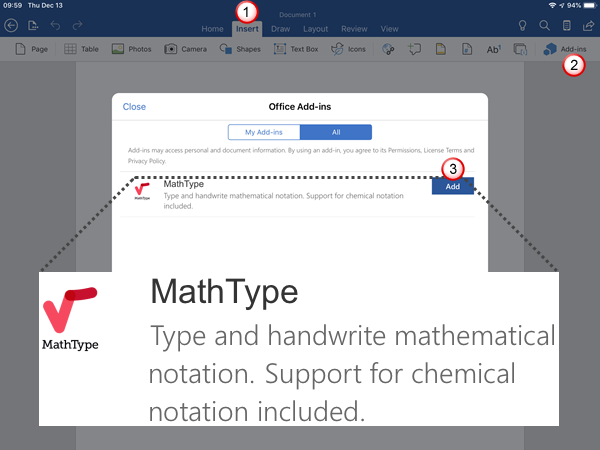
- 在 Word 和 PowerPoint 中,转到 插入 选项卡。
- 点击
 。
。 - 点击 Office 加载项,滚动到 MathType,然后点击 添加。
添加公式
- 在"插入"选项卡中,点击"加载项",从已安装的加载项列表中选择 MathType。
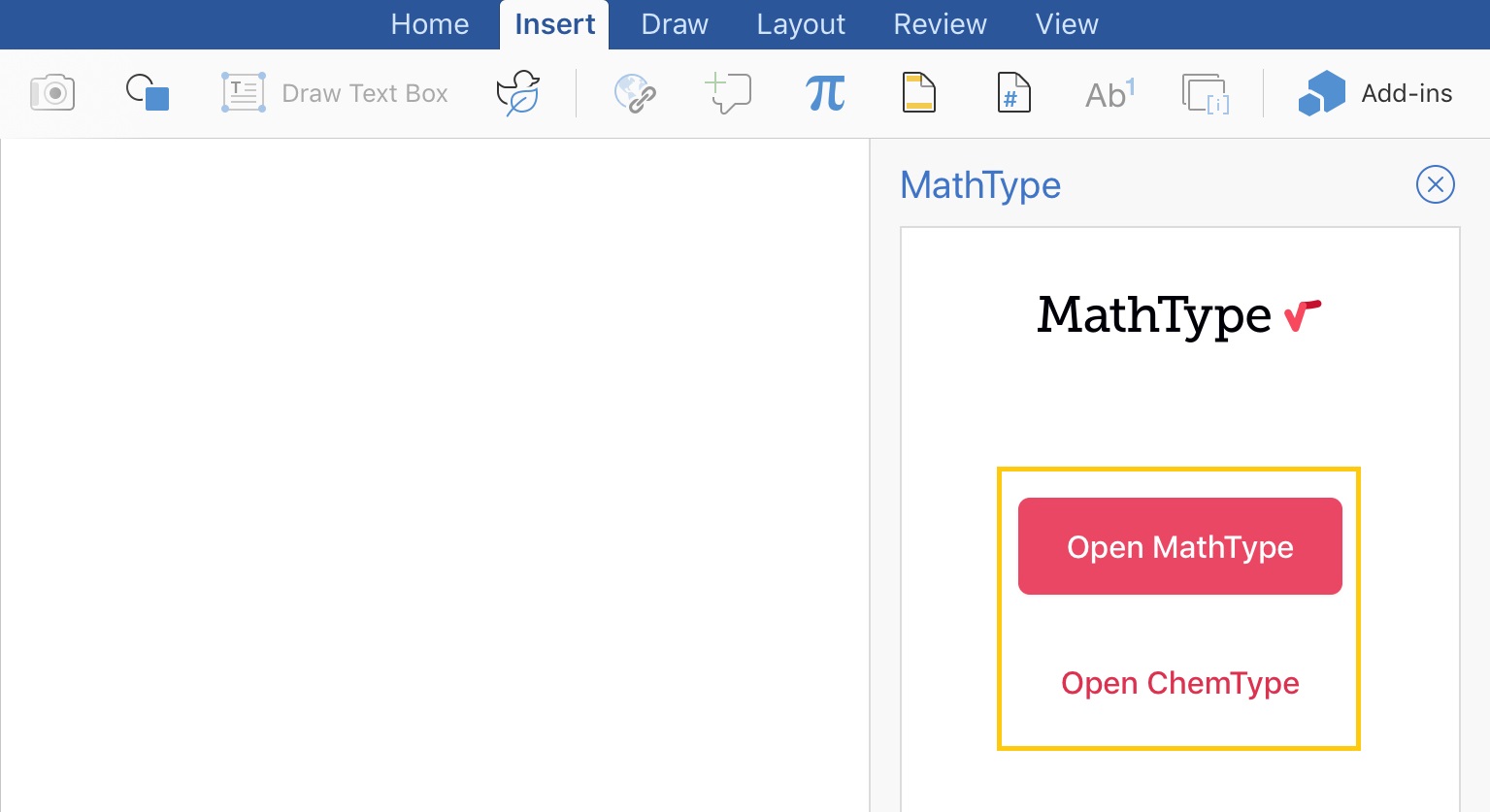
- 点击 Home 功能区中的 MathType 时,插件任务窗格将打开。任务窗格包含"打开 MathType"和"打开 ChemType"。点击任一按钮,MathType 或 ChemType 将打开。
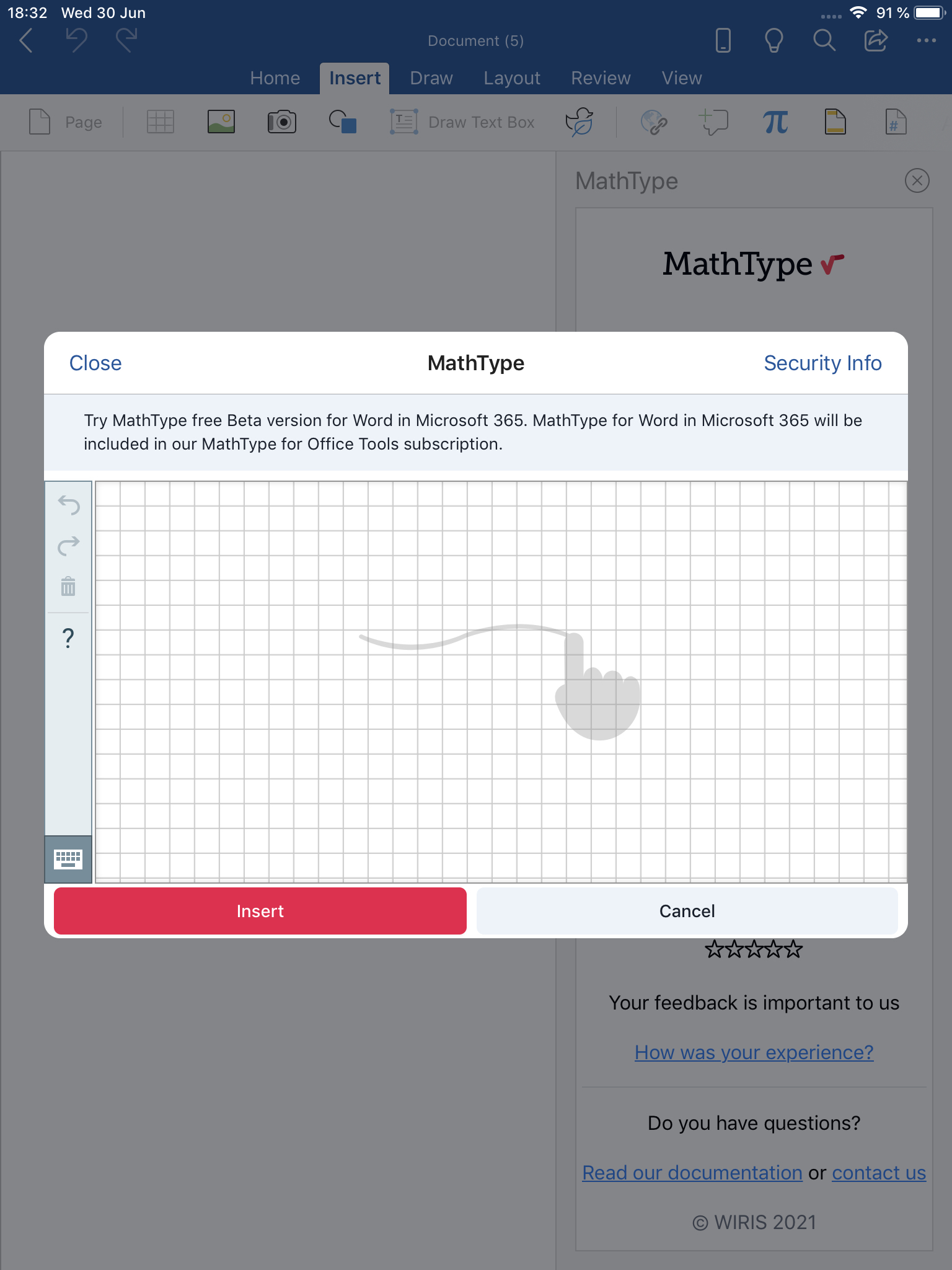
注意:MathType 打开时,默认会打开手写界面。如果您更喜欢使用点击式图形界面,请点击 MathType 左下角的键盘图标。要切换到手写,请点击图形界面右侧的"手指涂鸦"图标。您可以根据需要随时来回切换。
- MathType 编辑器打开后,创建公式并点击 插入 将其插入文档。
在 iPad 版 Word 中编辑公式
注意:这些步骤还允许您使用 MathType 编辑使用 Word 公式编辑器创建的"OMML"公式。这很重要,因为 Microsoft 没有提供在 iPad 上编辑 OMML 公式的方法。
- 选择要编辑的公式:

- 点击右侧 MathType 任务窗格中的 打开 MathType。如果 MathType 任务窗格未打开,请从"插入"选项卡点击"加载项",从已安装的加载项列表中选择 MathType。
- 公式将在 MathType 中打开。对公式进行更改,然后点击 插入 将更改后的公式插回文档。如果改变主意,请点击 取消。
注意:如果您编辑了公式,然后在插入后改变主意,只需点击顶部的 撤销 按钮:

在 iPad 版 PowerPoint 中编辑公式
由于 PowerPoint API 的限制,无法像在 Word 应用中那样直接选择公式图像进行编辑。但是,您可以在"我的公式"下拉列表中选择之前编写的公式进行编辑。
常见问题
使用 MathType 插件创建的公式与 MathType for Google Workspace 兼容吗?
如果您同时使用 Microsoft Word 365 和 Google Docs,MathType 支持它们之间公式的完全双向兼容。请参阅 此处 了解从一个环境转换文档和公式到另一个环境的步骤。
我可以编辑使用 Microsoft Word 默认公式编辑器创建的公式吗?
目前此选项仅在 Microsoft 365 套件中的 Microsoft Word 桌面版本上可用。为此,您需要选择整个公式,然后打开我们的插件。此功能计划在未来为 Microsoft Word 365 在线版发布,但仍需要 Microsoft 和我们双方的开发工作。
我可以编辑使用 MathType 7 或更早版本创建的公式吗?
是的,可以。如果您在 Microsoft 365 中处理 Word 文档,并且想要编辑使用 MathType 7 创建的公式,现在可以使用 MathType for Microsoft 365 插件来实现。访问 此页面 了解更多信息。
我可以在 PowerPoint 中获取公式的 MathML 吗?
由于 PowerPoint 的技术限制,使用插件在 PowerPoint 中编写的公式无法访问图像的替代文本,因此无法提取 MathML。
在 PowerPoint 中创建的公式是否具有无障碍性?
由于 PowerPoint 的技术限制,PowerPoint 中的插件公式不具有无障碍性。使用插件在 PowerPoint 中编写的公式没有替代文本,因此屏幕阅读器无法读取它们。