系统要求
| Windows | Mac |
|---|---|
| Windows 7 及更新版本,包括 Windows 10/11 | Mac OS X El Capitan 及更新版本,包括 macOS Mojave(Catalina 用户请参阅下方警告) |
| 如果与 Microsoft Office 配合使用,需要 Office 2007 或更新版本,包括 Office 2019 和 Office 365 | 如果与 Microsoft Office 配合使用,需要 Office 2011 或更新版本(15.39 或更高版本),包括 Office 2019 和 Office 365 |
| 如果在 macOS 10.14 Mojave 上使用 MathType 与 Pages 等应用,请确保使用 Pages 7.3、Keynote 8.3 和 Numbers 5.3 或更高版本 |
macOS 10.15 Catalina 用户注意:请参阅我们的 MathType 与 Catalina 兼容性信息页面。
安装步骤
要安装 MathType,请退出 MathType、Microsoft Word、PowerPoint 和 Outlook,然后双击下载的文件运行 MathType 安装程序。该文件在 Mac 上名为 MathType-mac-en.pkg,在 Windows 上名为 MathType-win-<lang>.exe,其中 <lang> 是您下载的语言的 2 字母代码。
要完成安装,请按照安装对话框中的说明操作。
试用模式
安装后选择"试用 MathType 30 天"选项,即可免费试用 MathType 30 天。将安装完整版 MathType,您将享受与解锁版本相同的功能。
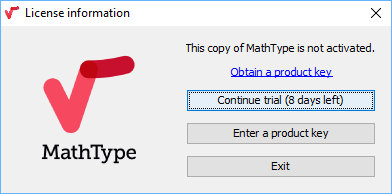
在试用期间打开 MathType 时,会出现一个对话框显示试用剩余天数:
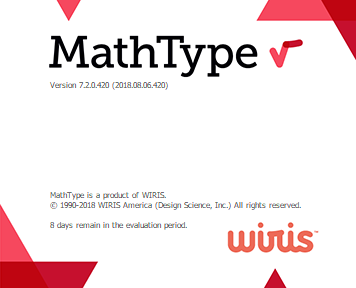
您也可以手动检查剩余天数,方法是进入 MathType 帮助菜单(仅在 MathType 本身中,而不是 Word 中的 MathType 选项卡),然后点击"关于":
您可以随时使用有效的产品密钥解锁 MathType,无需重新安装。
激活产品
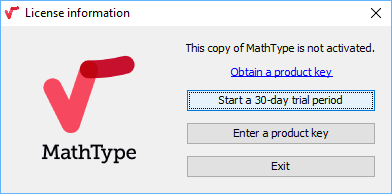
您可以从 MathType 窗口本身或从 Word 中的 MathType 选项卡激活 MathType。安装后,首次打开 MathType 时,如果您已购买产品密钥,可以输入产品密钥,或者如果没有产品密钥,可以开始 30 天试用:
在试用期间激活
如果您正在试用产品,稍后想使用购买的产品密钥激活它,请在 MathType 帮助菜单中选择"解锁/注册 MathType"命令(不是在 Word 中的 MathType 选项卡,而是在 MathType 本身中),然后在打开的对话框中输入产品密钥。
产品密钥在付款确认网页上,也在您收到的订单确认电子邮件中。
- 获得产品密钥后,输入您的信息。
- 为了获得免费技术支持和重要通知,请通过输入您的电子邮件并确保选中允许安装程序将您的信息发送给 WIRIS 的复选框来注册您的 MathType 副本。
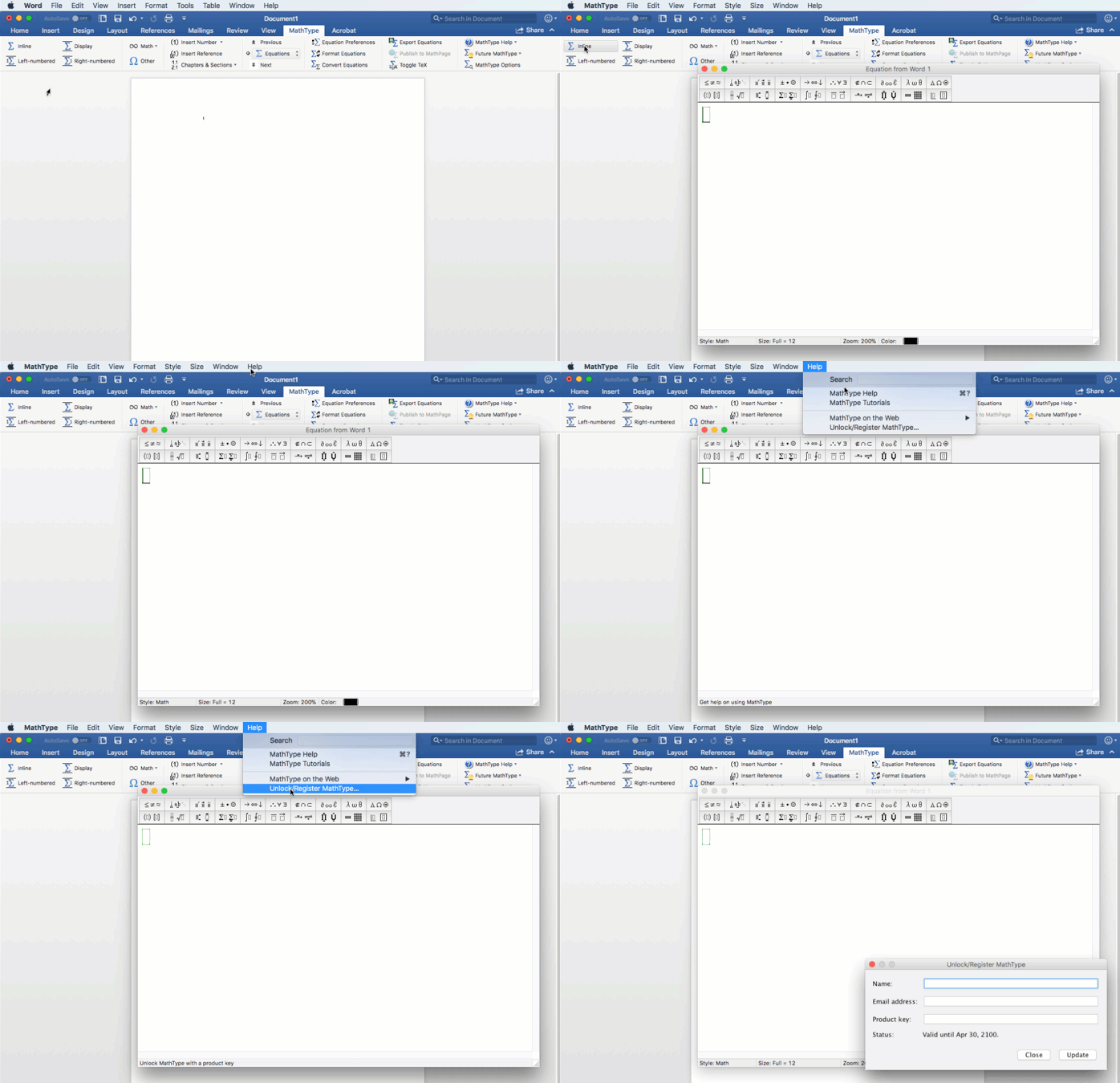
从 Word 激活:在 Word 中点击"解锁/注册 MathType"命令后,您将到达此文档页面。要实际解锁和/或注册 MathType,请返回 Word 中的 MathType 选项卡,点击"行内"打开 MathType。然后在 MathType 的帮助菜单中,点击"解锁/注册"。
试用期过期
试用期过期后,大多数 MathType 功能将被停用。打开 MathType 时,您将看到此通知:
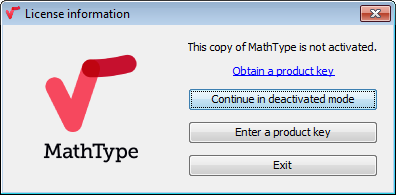
如果您选择"以停用模式继续",您的选项将受到限制:
- 在停用模式下,您无法编辑公式。
- 您可以打开 MathType 的"剪切和复制首选项"并选择文本格式(LaTeX 或 MathML)。您可以以这些格式之一复制公式并粘贴到其他地方。
- 如果您在 Word 中,可以将公式转换为 Word 公式。
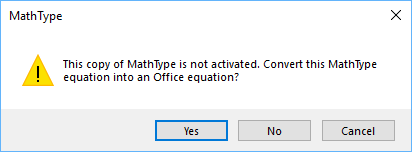
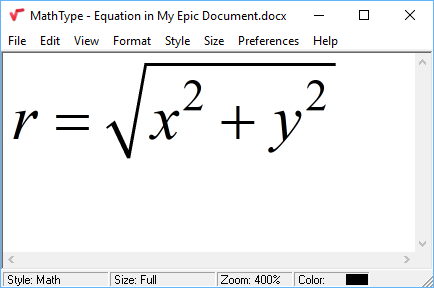
如果点击"是",MathType 将把公式转换为 OMML(即 MS Office)公式,允许您继续使用和编辑公式。如果点击"否"并"以停用模式继续",您将看到公式在 MathType 中打开,但没有工具栏:
许可证过期
如果您的 MathType 许可证过期,它将表现得像过期的 30 天试用版一样。您可以通过从 WIRIS 商店 购买新的产品密钥来重新激活 MathType。
安装对话框
此对话框允许您安装 MathType 或删除现有的 MathType 安装。如果您是首次安装,"删除"按钮将被禁用。
安装
点击此选项将 MathType 安装到"目标文件夹"框中显示的文件夹。
目标文件夹
使用此区域更改安装程序将安装大多数 MathType 文件的硬盘文件夹。使用"浏览"按钮导航到文件夹。安装程序还将把字体和系统文件安装到硬盘上的相应系统文件夹中。
点击"确定"开始安装过程。点击"退出"终止安装程序并中止安装。
删除
点击此选项从"从以下位置删除 MathType 7"框中显示的文件夹中删除 MathType。
升级旧版本
MathType 5/6.x 和 MathType 7 不能同时安装,MathType 7 的安装过程会删除 MathType 5/6.x。您仍然可以交换包含 MathType 5/6.x 公式的文档,因为公式完全兼容。
如果您当前使用的是更早版本(3.x 或更早),您可以选择覆盖它或将 MathType 安装到另一个文件夹。是否用新版本替换旧版本的 MathType 是您应该仔细考虑的决定。
覆盖旧版本
如果您选择覆盖旧版本的 MathType,您使用旧版本创建的任何公式在编辑时都会自动更新到新版本的 MathType。通常,这是您想要的,因为它允许您在编辑公式时使用新版本 MathType 的功能。
卸载程序
要删除 MathType,请执行以下操作之一:
Windows:
- 从 Windows 开始菜单的 MathType 子菜单中选择"删除 MathType",或者
- 从 Windows 开始菜单中选择"控制面板",然后选择"添加/删除程序"(或"程序和功能"或"应用和功能"),然后从可删除应用程序列表中选择"MathType"。
Mac:
- 在 Finder 窗口中,转到
Applications/MathType并运行"卸载 MathType"应用程序。
检查更新
MathType 支持自动和手动检查,以了解是否有更新版本的 MathType 7 可用。检查通过您的互联网连接访问最新的 MathType 版本信息。检查版本后,将显示一个对话框,告知您比较结果。
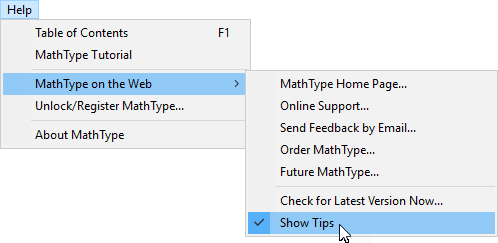
MathType 通常每月执行一次此检查。如果您想更频繁地检查,请在需要时手动选择"立即检查最新版本..."命令。此命令位于 MathType 帮助菜单的"MathType 在网上"下。请注意,这不在 Word 中的 MathType 选项卡上;它在 MathType 本身中。